Departman ve Şube Yönetimi
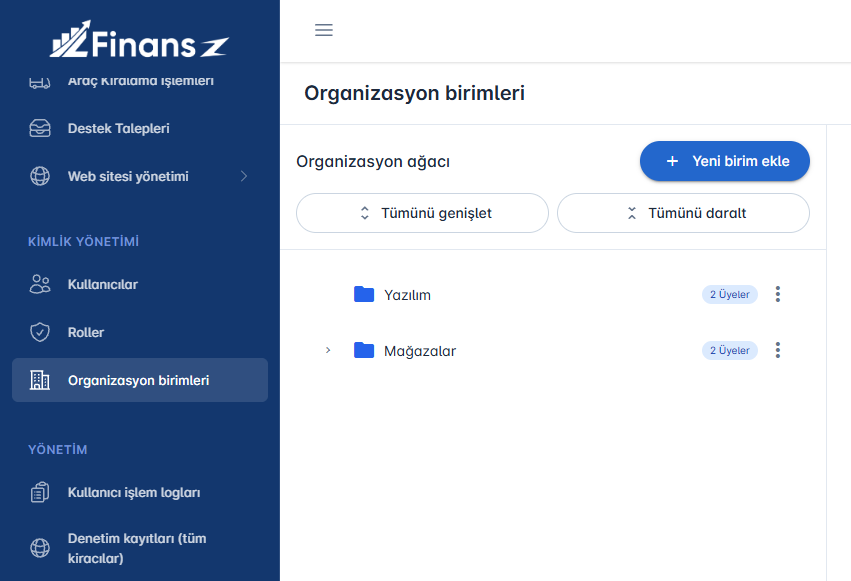
Bu ekranda şirketinizin departman ve şube ağacını kurar, çalışanları ilgili birime üye olarak bağlarsınız. Personel listesinde görünen hangi departman ve hangi şube bilgisi, bu üyeliklerden gelir.
Yönetim → Kimlik Yönetimi → Organizasyon birimleri
Ön hazırlık
- Personel listesinde görmek istediğiniz kişiler için önce kullanıcı hesabı açılmış olmalı.
Bu menüyü göremiyorsanız veya sayfa açılmıyorsa, yöneticinizden kimlik yönetimi kapsamında bu ekrana yetki verilmesini isteyin.
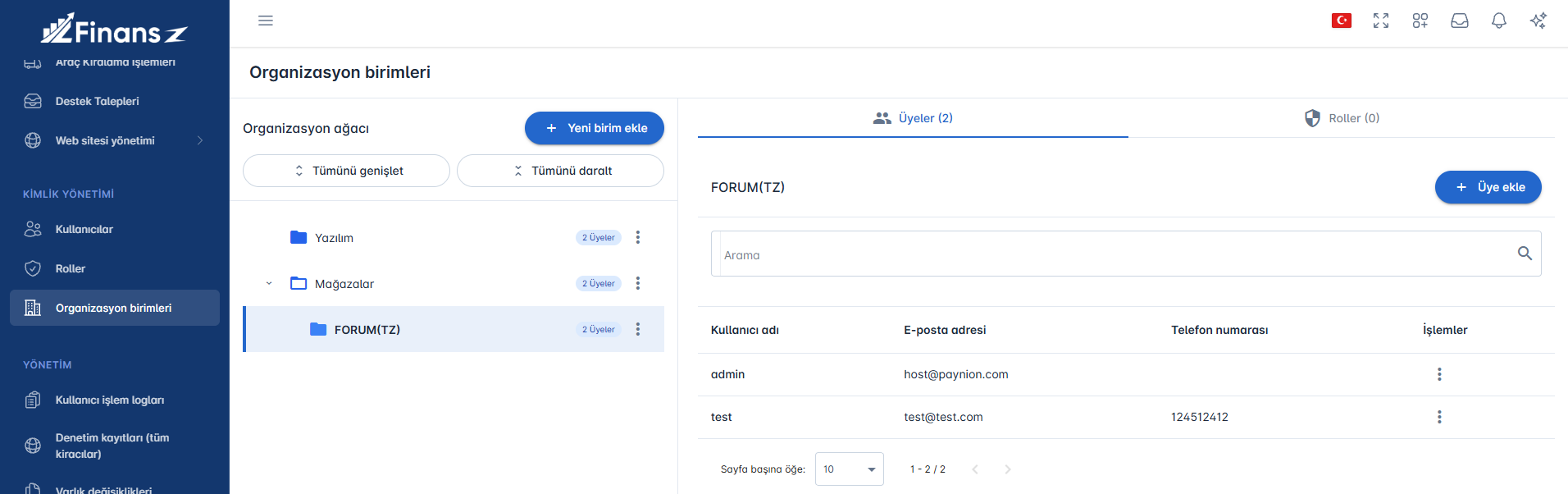
Birim eklerken: departman mı, şube mi?
Yeni birim oluştururken tür olarak departman seçtiğinizde kayıt doğrudan oluşturulur; ardından bu departmana üye ekleyerek çalışanları bağlarsınız. Adres veya konum (enlem / boylam) alanları departman için kullanılmaz.
Şube seçtiğinizde ise birim kaydı oluşturulurken adres ve gerekiyorsa enlem / boylam bilgilerini girmeniz gerekir. Mesai veya konum doğrulaması bu bilgilere dayanır; şube tarafında boş veya hatalı değerler sahadaki doğrulamayı olumsuz etkiler.
Şubede adres ve konum
Şube kayıtlarında adres alanlarını eksiksiz doldurun. Konum kullanan senaryolarda enlem ve boylam kritiktir.
Google Haritalar’da noktaya sağ tıklayıp koordinatları kopyalayın; uygulamadaki enlem ve boylam alanlarına yapıştırın. Önce haritada pin konumunu doğrulayın.
Çalışanı birime bağlama (üyelik)
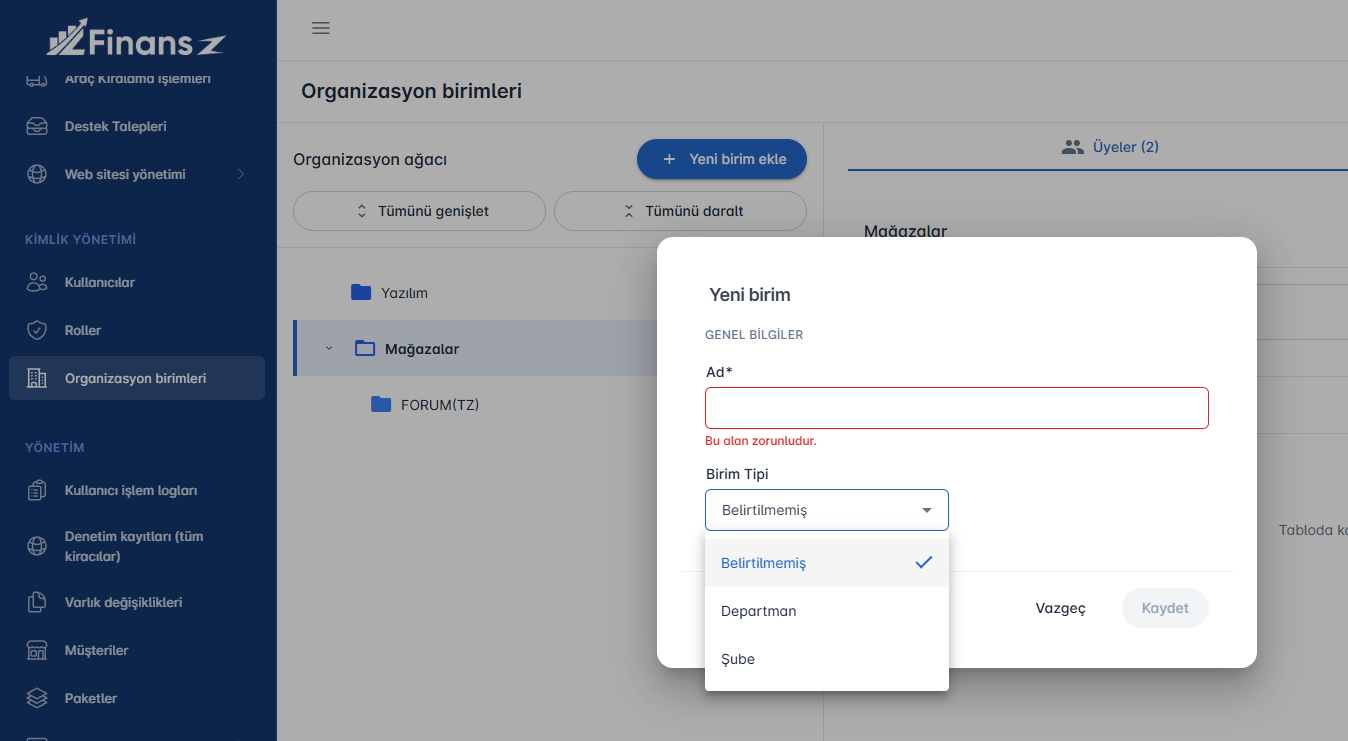
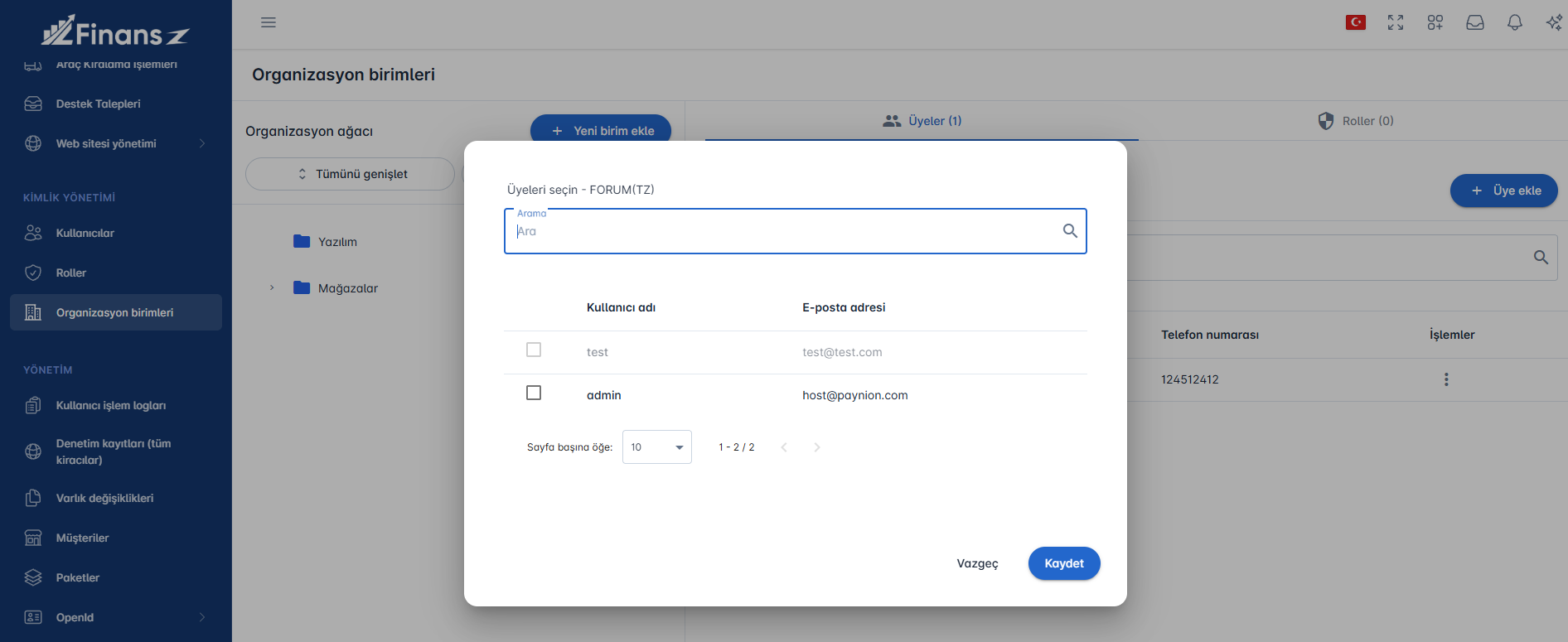
İlgili departman veya şubeyi seçin; üyeler bölümünden kullanıcıyı bu birime üye olarak ekleyin. Personel satırında görünen departman ve şube etiketleri bu üyeliklerle eşleşir.
Personel üzerindeki Düzenle formu yalnızca kişisel ve HR alanlarını (ad, iletişim, T.C., işe giriş, doğum vb.) günceller. Çalışanın hangi departmanda veya şubede sayıldığı bu formda seçilmez; listede gördüğünüz departman ve şube bilgisi burada, ilgili birime üye ekleyerek belirlenir.
Sık görülen durumlar
| Gözlem | Muhtemel neden | Ne yapmalıyım? |
|---|---|---|
| Personelde departman veya şube boş | Kişi hiçbir birime üye değil | İlgili departman veya şubeye üye ekleyin |
| Mesai konumu uyuşmuyor | Şubede koordinat eksik veya hatalı | Şube birimini açıp enlem / boylamı kontrol edin |